
Qué incluye
Los datos en el formato que Sheets necesita:
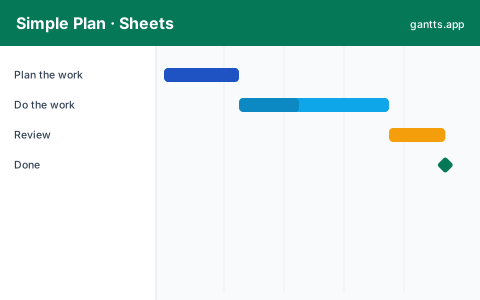
- Columnas de datos, Tarea, inicio, fin, duración, avance y responsable.
- Fases de ejemplo, Estructura de fases y subtareas para adaptar.
- Hitos, Filas de duración cero para entregas y aprobaciones.
- Compatible con Cronograma, Las columnas coinciden con lo que espera Insertar → Cronograma.
Quién usa esta plantilla
Equipos y personas que colaboran en Google Workspace lo utilizan para crear un diagrama de Gantt compartido sin complementos. Importa el CSV o el .xlsx a Sheets, o edita en línea y exporta, y obtienes un cronograma vivo que los compañeros pueden ver y actualizar juntos, ideal para grupos de clase, startups y equipos remotos con presupuesto ajustado.
Cómo personalizarla
- Importa el CSV en una hoja nueva y sustituye las filas de ejemplo.
- Usa Insertar → Cronograma para la vista rápida, o monta un gráfico de barras apiladas si quieres más control.
- Añade formato condicional por fase para distinguir bloques de un vistazo.
- Comparte con permiso de comentario en lugar de edición si el plan ya está acordado.
Consejos de programación
- Comprueba el formato de fecha tras importar: Sheets a veces interpreta día y mes al revés según la configuración regional.
- Congela la primera fila para no perder los encabezados al desplazarte.
- Si necesitas dependencias, exporta el CSV al editor gratuito y enlázalas allí.
- Duplica la hoja antes de reestructurar: el historial de versiones ayuda, pero una copia es más rápida.
Plantillas relacionadas
Esta plantilla está en español. Las páginas relacionadas que aún no se han traducido se abren en inglés.
Preguntas frecuentes
¿Cómo importo la plantilla en Google Sheets?
Descarga el CSV y usa Archivo → Importar en una hoja nueva. Las columnas ya coinciden con lo que espera la función Cronograma.
¿Sheets tiene diagramas de Gantt nativos?
Tiene una función de Cronograma que muestra barras sobre una línea de tiempo, pero sin dependencias ni ruta crítica.
¿Es gratuita?
Sí, sin registro.