
Ce que contient le modèle
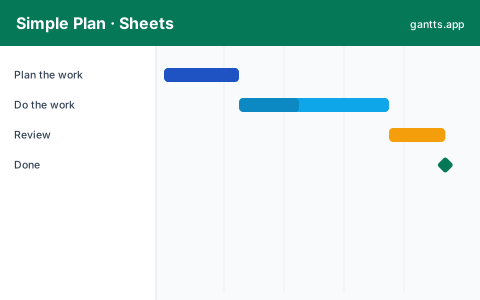
Le modèle contient quatre phases avec tâches et jalons :
- Tableau des tâches, Tâche, début, durée et responsable, les colonnes dont tout découle.
- Axe temporel, Une barre par tâche sur les semaines du projet.
- Phases, Quatre groupes qui rassemblent les tâches et gardent le plan lisible.
- Jalons, Des points fixes pour les validations et les livraisons.
Qui utilise ce modèle
Les équipes et les personnes qui collaborent dans Google Workspace s'en servent pour construire un diagramme de Gantt partagé sans module complémentaire. Importez le CSV ou le .xlsx dans Sheets, ou éditez en ligne puis exportez, et vous obtenez un planning vivant que les collègues consultent et mettent à jour ensemble, idéal pour les travaux de groupe, les startups et les équipes distantes à petit budget.
Comment l’adapter
- Après l’import, choisir Fichier → Importer → Importer un fichier puis « Remplacer la feuille de calcul ».
- Ajuster la largeur des colonnes de l’axe si le projet dépasse la période du modèle.
- Ajouter une mise en forme conditionnelle sur la date du jour pour suivre l’avancement.
- Partager en « Commentateur » pour les personnes qui ne font que consulter.
Conseils de planification
- Sheets est fort pour le travail à plusieurs, faible pour les antériorités.
- La vue Chronologie native n’est pas un Gantt, elle ignore les liens.
- Protégez les colonnes de calcul si beaucoup de personnes ont accès.
- Au-delà de vingt tâches, passez à un outil qui calcule.
Modèles associés
Ce modèle est en français. Les pages associées non encore traduites s’ouvrent en anglais.
Questions fréquentes
Comment importer le modèle dans Google Sheets ?
Téléchargez le fichier, puis dans Sheets : Fichier → Importer → Importer un fichier, et choisissez « Remplacer la feuille de calcul ».
Google Sheets gère-t-il les antériorités ?
Pas automatiquement. Les décalages doivent être reportés à la main sur chaque successeur.
Le modèle est-il gratuit ?
Oui, sans inscription et sans filigrane, en XLSX, CSV ou PowerPoint.